
今天想完成什么?
从第一张图稿到正式切割,按步骤完成操作,或直接搜索遇到的问题。适用于 WX Studio 桌面版与 CorelDRAW / Illustrator 插件。
离线时,在桌面版按 F1 查看内置帮助。
开始使用
认识工作区,找到桌面版和插件的操作入口。
快速上手
认识工作区,从简单图形开始,完成第一张测试图。
6 个步骤
快速上手
认识工作区,从简单图形开始,完成第一张测试图。
6 个步骤
开始前
准备一份简单图形;正式作业前先确认材料、刀具和设备连接。操作步骤
- 新建或导入:文件 > 新建,或 Ctrl+I 导入 SVG / PDF / AI / EPS / DXF / PLT / 图片,也可直接拖入窗口。
- 编辑图形:左侧工具箱七个工具(V 选择、A 节点、U 形状、B 手绘、P 钢笔、T 文本、H 平移);右侧面板负责颜色、切割刀具、内置剪贴画、图层、参考线与网格。对象位置 / 尺寸 / 旋转 / 镜像在命令栏下方的属性栏调整(属性栏随当前工具变化,多选可焊接 / 群组),不在右侧面板。
查看操作配图: 认识工作区的位置
先找到工具、属性栏和面板,再按上面的步骤操作。
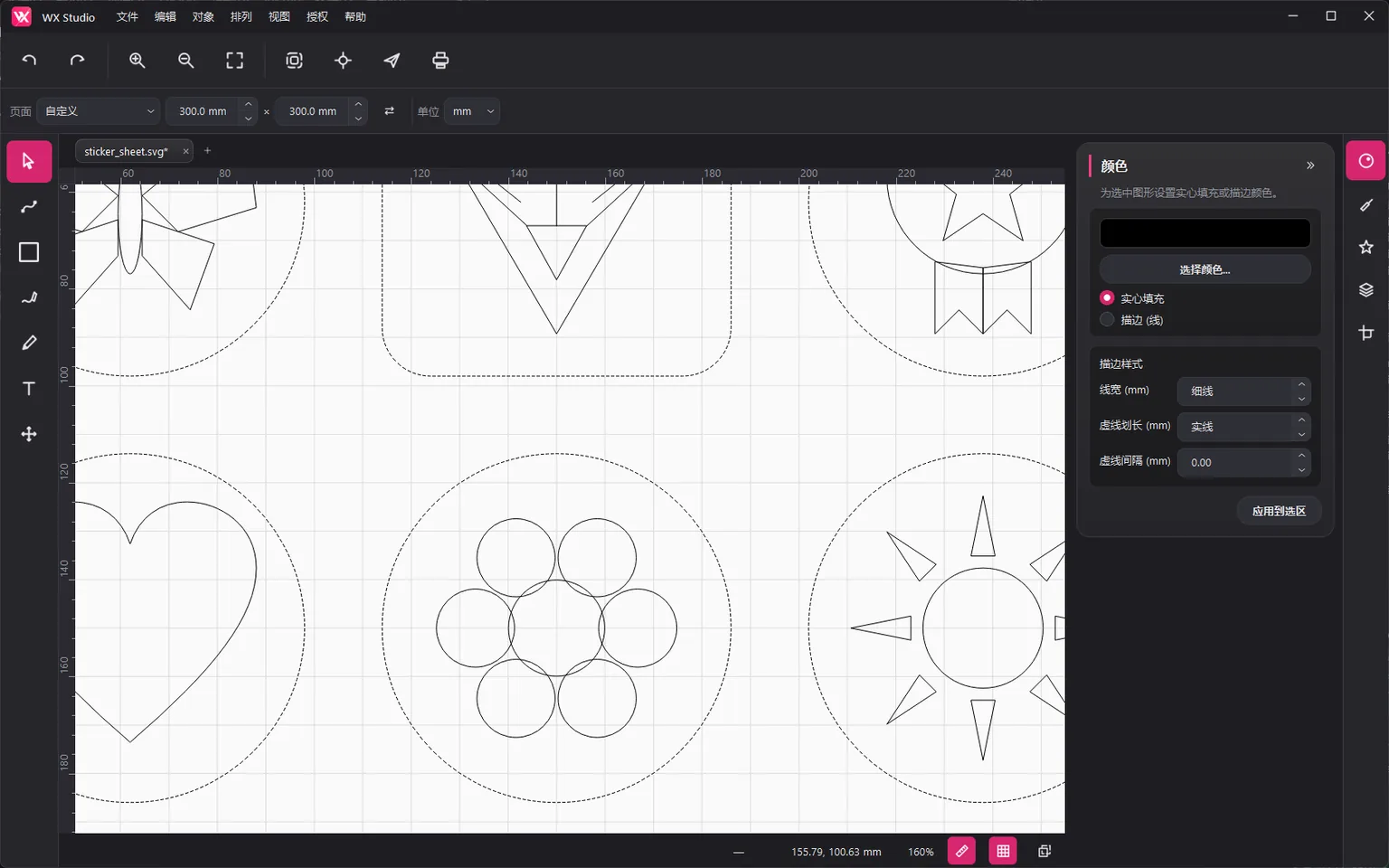
- 左侧工具箱:选择、节点、形状、文本等工具从这里切换。
- 命令栏下方是属性区域:内容会随当前工具和选择变化。
- 右侧是颜色、图层、剪贴画等面板入口;对象尺寸不在这里调整。
截图为中文界面示例,实际文案与外观可能随版本或语言变化。
查看原尺寸图片 - 画规则形状:手绘工具可在属性栏开启「形状识别」,随手画的方/圆/三角自动变成规则形状;形状工具拖拽时实时显示宽高读数,椭圆贴近正圆自动吸附为正圆(品红十字确认)。
- 添加文本:文本工具点击画布即可直接键入(支持中文输入法),点击已有文本进入行内编辑——Enter 或点击他处提交、Esc 取消,文字默认实心填充;支持横排/直排切换,用文本工具点击路径描边即可沿路径排字。
- 构建轮廓(可选):点顶部命令栏「轮廓」生成切割线。矢量轮廓按所有可见图层的闭合图形生成,不按选区过滤,只处理部分内容时先隐藏其他图层;对导入图片会打开图像轮廓向导。
- 发送:点击顶部命令栏「发送」,选择机型与连接方式,核对预览的尺寸、方向和原点;先用测试切割确认,再发送正式作业。
完成后检查
预览中的尺寸、方向和原点与计划一致,测试图形正确后再发送正式作业。遇到问题
- 打开软件后无从下手?
- 先跑一遍 帮助 > 功能引导(六步认识工作区);再打开右侧「内置剪贴画」面板点「剪贴画库」,选择一个图形后点「接受」或双击插入,做一次测试切割。全部快捷键见 帮助 > 键盘快捷键。
- 怎么快速回到上次编辑的文件?
- 启动后的欢迎页会列出最近使用项,点击即可继续上次的设计;也可随时在 文件 > 最近文件 中打开。按 Esc 或新建/打开文件即从欢迎页回到画布。
- 画布方向和机器不一致?
- 发送预览会按所选机型的轴向和原点设置换算方向。正式落刀前核对预览方向与原点,并先发送测试切割确认;不要只凭画布朝向判断机器运动。
CorelDRAW / Illustrator 插件
在你熟悉的设计软件里直接完成轮廓、标记与切割输出,与桌面版共享引擎、授权与材料库。
3 个步骤
CorelDRAW / Illustrator 插件
在你熟悉的设计软件里直接完成轮廓、标记与切割输出,与桌面版共享引擎、授权与材料库。
3 个步骤
开始前
安装与当前设计软件版本匹配的插件,然后重启设计软件。操作步骤
- CorelDRAW:WXTool 工具栏——切割输出、创建轮廓、标记点、排版(弹层:页面铺满 / 切割台格 / 除料线 / 拼接分幅 / 嵌套排料)、导出 DXF、授权、语言、帮助;工具栏变窄时部分入口收进「更多」。选中对象后点击对应按钮。
- Illustrator:窗口 > 扩展 打开 WX 面板,按主任务 / 创建 / 排版与生产 / 导出 / 系统五组提供 11 个入口;与 CDR 插件共享引擎、授权与材料库,但入口结构不同。
- 插件内置帮助:CDR 工具栏「帮助」按钮 / AI 面板「帮助」弹窗。
完成后检查
能从插件入口打开对应操作;找不到入口时先检查「更多」或折叠分组。遇到问题
- 文字需要先手工转曲吗?
- 不需要。CDR 与 AI 插件在切割、轮廓、嵌套和导出 DXF 等动作执行时自动以非破坏方式展开文字,原文字保持可编辑;若 AI 中文字效果展开后产生位图,插件会阻断并提示先「扩展外观」、移除栅格效果或改走位图描摹。
- 安装后在 CorelDRAW 里找不到工具栏?
- 重启 CorelDRAW;仍没有则在 窗口 > 工具栏 中勾选 WXTool。若只缺授权、帮助或排版项,先展开「更多」或「排版」——它们可能因工具栏宽度被收纳。
- Illustrator 面板空白或显示「未连接」?
- 点横幅上的「重试」;仍失败则重启 Illustrator(插件随 AI 启动)。
- 更新插件失败、文件被占用?
- 必须先完全退出 CorelDRAW / Illustrator 再运行安装包——插件文件在宿主运行期间被锁定。
接下来可以查看
准备图稿
导入文件、生成轮廓和标记,再完成排版。
导入与位图描摹
把客户文件与位图素材变成可切割的矢量路径。
6 个步骤
导入与位图描摹
把客户文件与位图素材变成可切割的矢量路径。
6 个步骤
开始前
准备原始文件;导入 AI 时确认保存了 PDF 兼容内容。操作步骤
- Ctrl+I(文件 > 导入文件)支持 SVG、PDF、AI、EPS、DXF、PLT 与常见图片格式;AI 需在 Illustrator 保存时启用「创建 PDF 兼容文件」,EPS 需为可解析的矢量内容。
- 导入图片时先选用途:「打印并切割 (Print and Cut)」保留彩图用于打印并进入切割轮廓向导;「背景图」只把图片放到画布作为本次会话的打印 / 参考底图,不生成切割线。
- 描摹向导:取色笔点背景定容差、画刷手工修补蒙版、调平滑强度 / 最小保留尺寸 / 是否保留孔洞。
- 选择输出模式:生成轮廓(沿图形偏移切割线,轮廓量 %/mm、角类型、镂空可调)、生成边框(逐图形圆角包围框)、网格分切(列/行/重叠带分块切割)或切割表格(等分网格线)。
- 轮廓类型三选:切割轮廓(实线切透)、半切轮廓(虚线打孔/半切)、切割轮廓+出血(额外生成出血色带,仅打印不切割);「虚线」页可设固定线长/间隙,或「按接缝数」让每圈保留 N 个连接点防散落。
- 在第二页点「下一步」返回画布后完成放置:移动定位,单击确认,拖动可等比缩放;输出以矢量路径落入画布。
完成后检查
返回画布并完成放置后,可以看到生成的矢量路径;需要的内孔仍保留。遇到问题
- PDF 导入提示「未找到矢量路径」?
- 该 PDF 是整页位图(扫描件或导出为图片的 PDF)。把 PDF 页面另存为 PNG 后走图片导入描摹即可。
- 描摹轮廓不贴边、棱角发钝?
- 先确认原图清晰度足够;容差过高会吃掉细节、过低会留毛刺。输出阶段软件会按内容自动提升工作分辨率,小图无需手工放大。
- 半切轮廓和「虚线」勾选有什么区别?
- 同一语义的两个入口:选半切轮廓会自动勾上虚线;发送切割时虚线按线长/间隙展开为抬落刀(打孔/半切)。贴纸类作业常用「按接缝数」,每圈留几个连接点防止切件散落。
- 「切割轮廓+出血」生成的色带会被切掉吗?
- 不会。出血色带只参与画布显示与打印(弥补套准误差露白),发送切割时自动跳过,不产生刀路。
- DXF / PLT 打开后线段断开、图形闭不上?
- 客户稿常见断线问题。全选后用 编辑 > 路径清理(默认 0.1mm 容差连接 + 自动闭合 + 去重线)一键修复。
轮廓与标记点
沿图形出切割线,为印后套准放置寻边标记。
3 个步骤
轮廓与标记点
沿图形出切割线,为印后套准放置寻边标记。
3 个步骤
开始前
先选中要包围的图稿,并确认设备支持的标记类型。操作步骤
- 构建轮廓:点顶部命令栏「轮廓」,设偏移量、转角样式、是否包含孔洞,点「生成轮廓」。矢量轮廓按所有可见图层的闭合图形生成,不按选区过滤,只处理部分内容时先隐藏其他图层;对导入图片(底图选中或画布仅有底图)点「轮廓」会打开图像轮廓向导(去背景 + 描摹预览)。
- 标记点:首次生成前先选中要包围的图稿,再点命令栏「标记点」。类型只有圆形和 L 型直角两种,「垂直分段」是数量设置,不是第三种形状;位置可选对象 / 页面,可选方向箭头、白色标记与二维码(箭头与二维码是打印信息图形,不参与寻边定位)。
查看操作配图: 对照标记设置与预览
左侧选择标记类型与位置,右侧检查标记和图稿的关系。
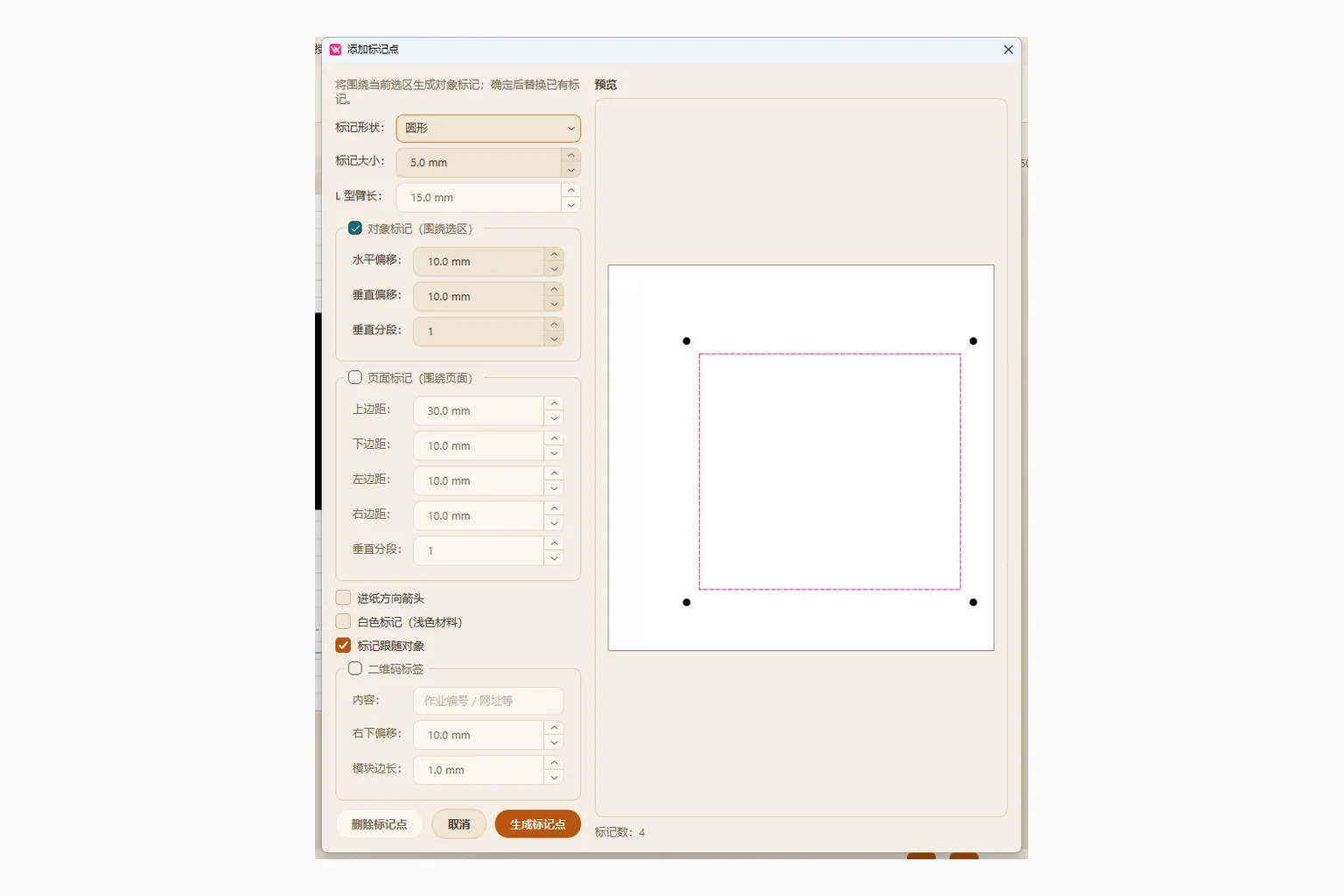
- 先确认设备需要圆形还是 L 型标记;「垂直分段」控制数量。
- 选择围绕对象或页面放置,预览中检查标记完整、没有被裁切。
- 打印时使用 100% 比例;方向箭头与二维码不参与寻边定位。
图中尺寸仅为示例。标记尺寸与边距应按所选机型要求设置,没有适用于全部设备的固定数值。
查看原尺寸图片 - 勾选「标记跟随对象」后,移动对象时标记与二维码保持对位关系。
完成后检查
标记完整、留白充足且未被裁切;打印时使用 100% 比例,并与文档页面尺寸一致。遇到问题
- 重复生成标记会越叠越多吗?
- 不会。再次生成会替换旧标记;二维码是单个原子对象,不会被误拆散或误编辑。
- 镂空图形的内孔没有切?
- 确认描摹时勾选了「保留孔洞」,构建轮廓时选择了镂空选项。
排版与批量生产
铺满、阵列、嵌套、分幅、序号复制——批量作业的省料省时工具。
7 个步骤
排版与批量生产
铺满、阵列、嵌套、分幅、序号复制——批量作业的省料省时工具。
7 个步骤
开始前
先确认材料尺寸、机器幅宽及要复制或排布的对象。操作步骤
- 页面铺满:按间距把选中图形铺满整页。
- 嵌套排料:不规则件自动排布省料,显示材料利用率,可一步撤销。
- 步进阵列:按行、列和水平 / 垂直步距复制对象;切割台:在选区上生成等分切割网格辅助线(不复制原对象)。
- 序号复制:号码牌批量生成,文本末段数字自动递增,也可从 CSV 指定列生成名单。
- 除料线:为撕废料生成外框与行 / 列辅助线;添加桥接:在闭合路径上按桥宽、桥数和角度切出断口,让模板字内岛与外围保持相连。
- 拼接分幅在「发送 > 作业」处理:超过机器幅宽的图按幅宽 / 幅长拆为多幅,带重叠带与拼接十字,逐幅预览或发送(与分色输出互斥)。
- 在 首选项 > 成本估算 配置单价后,发送平台显示周长 / 面积与报价。
完成后检查
预览中各件未超出计划幅面;分幅作业逐幅核对重叠带与拼接位置。遇到问题
- 图形超出机器幅宽能切吗?
- 发送平台会提示超幅并引导使用「拼接分幅」,拆成多幅逐幅切割后按拼接十字对位拼装。
- 嵌套后个别件没动?
- 板材内放不下的件保留原位。加大板材尺寸或允许旋转后重试。
连接与切割
连接设备、核对预览,按实际现象校准与排错。
发送切割
选机型、连设备、发数据——支持分色、材料预设与发送范围控制。
7 个步骤
发送切割
选机型、连设备、发数据——支持分色、材料预设与发送范围控制。
7 个步骤
开始前
准备机型名称和连接信息;确认材料已正确装载。操作步骤
- 点命令栏「发送」打开发送平台,选厂家与机型(决定指令模板、幅宽与轴向)。
- 输出方式四选一:USB 打印类(免驱自动匹配)、串口 COM、网口 TCP,或「文件」直接存为 PLT。
- 可选材料预设——材料只注入速度 / 压力;刀尖补偿、闭合补偿和刀具档案在「工艺 > 补偿」卡按刻刀档案设置,不在材料预设里。发送范围可选「全部文档 / 仅选中对象」。
- 多色图案勾「按颜色分组发送」逐色设切割 / 绘制 / 跳过;每色「工艺」可设多遍叠切、虚线 / 半切或压痕,不分色时用「整稿工艺」设整稿默认工艺。
- 「高级 > 输出参数」可选坐标原点:右下 / 左上 / 中心按切割内容包围盒定位,「页面绝对」以页面右下角为原点并保留设计坐标(装料时把页面右下角对准起刀位)。
查看操作配图: 页面绝对原点:对齐页面右下角
此图仅说明「页面绝对」模式。图稿在页面中的位置会保留到输出中。
- 外框是文档页面,不是图形包围盒。
- 图稿相对页面的位置会保留;不要仅凭画布朝向判断机器运动。
- 将材料对应的页面右下角对准起刀位,再核对发送预览。
右下、左上、中心等其他原点模式按切割内容包围盒定位。实际方向还取决于所选机型的轴向与原点设置,正式发送前先做小图试切。
- 需要排队生产时,可把当前作业加入作业队列,再按顺序发送或重切。
- 先点「测试切割」(原点小三角)确认参数,再正式发送;统计区显示切割长度、预估耗时与成本。
完成后检查
先通过小图确认连接、方向与原点,再使用正式图稿。遇到问题
- 设备没反应?
- 依次核对:连接方式与线缆 → 机器在线且无报错 → 用「测试切割」发一个小图形验证链路;串口机型确认 COM 号与波特率与机器一致。
- 切出来的尺寸差一点(如 100mm 切成 99.2mm)?
- 先核对文档尺寸、打印比例与输出比例。若这些设置正确而实测尺寸仍有稳定偏差,再用发送平台「精度校准」:切一个不带补偿的 100mm 方框,回填实测宽、高,由软件计算 X/Y 比例;校准值随发送设置保存。
- 长横幅越切越偏、图形错位?
- 高级参数里把「路径排序」改为「进给分带」,减少来回走纸引发的失步;必要时降低切割速度。
校准与诊断
尺寸不准、寻边失败、刀补不对、方向存疑、新材料试参数——校准与诊断工具集中在「发送 > 设备 > 寻边与校准」,校准值随发送设置保存。
5 个步骤
校准与诊断
尺寸不准、寻边失败、刀补不对、方向存疑、新材料试参数——校准与诊断工具集中在「发送 > 设备 > 寻边与校准」,校准值随发送设置保存。
5 个步骤
开始前
准备尺具和测试材料,先核对文档、打印及输出比例。操作步骤
- 精度校准:切一个不带补偿的 100mm 方框 → 实测宽、高回填 → 软件计算 X / Y 比例并作用于全部输出(实测值填 100 可恢复无补偿)。
查看操作配图: 回填实测宽高,不回填标称尺寸
先切一个不带补偿的 100 mm × 100 mm 方框,再分别测量宽和高。
填写方向 实测示例 X · 宽 99.2 mm Y · 高 100.4 mm - X 对应实测宽度,Y 对应实测高度,测量时分别记录。
- 把自己的实测值填入精度校准;软件负责计算比例。
- 重新试切并复测。填回 100 可恢复无补偿。
下表只演示如何区分宽、高,不能直接作为你的校准值。尺寸比例与整体位置偏移是不同问题。
- Print & Cut 校准:寻边切割整体偏移时回填 X / Y 偏移;仅当检测到真实定位标记、进入寻边模式后可用,只作用于寻边作业。
- 方向试切卡:发送非对称 F 卡检查进给轴、刀架横移方向和镜像;需要真机对比时用「保存二态 PLT」生成交换 / 不交换两份文件分别实切。
- 刀补试切图:切 20mm 方框 + 内嵌菱形——尖角圆钝表示刀尖补偿偏小,旗角或胡须表示偏大;在「工艺 > 补偿」的刀具档案或刀尖补偿中调整。
- 材料矩阵试切:速度 × 压力网格逐格试切,找出切透且不划伤底纸的一格,记录该格速度 / 压力,再到「工艺 > 材料 > 管理」手工新增或修改材料预设——矩阵窗口不会自动选格或一键保存。
完成后检查
重新测试并复测尺寸;尺寸比例、整体偏移和方向问题分别处理。遇到问题
- 寻边读标失败?
- 按自检清单逐项排查:① 标记距页边距足够;② 介质不反光、标记打印清晰;③ 打印 100% 未缩放;④ 页面尺寸与文档一致;⑤ 机器寻边参数与标记类型匹配。发送平台「诊断与试切」内置此清单。
- 拐角圆角或过冲?
- 刀补值不对。发「刀补试切图」,按菱形尖角判读后在「工艺 > 补偿」的刀具档案或刀尖补偿中调整——不是在材料预设中调整。
授权与服务
激活、更新、AI 会话与固件版本的使用说明。
AI 会话(可选)
在 Studio 内使用 DeepSeek / ChatGPT:云代调、个人 API Key 或网页对话。
6 个步骤
AI 会话(可选)
在 Studio 内使用 DeepSeek / ChatGPT:云代调、个人 API Key 或网页对话。
6 个步骤
开始前
先激活 WX Studio,再选择云代调、个人 Key 或网页对话。操作步骤
- 激活 Studio 后,点左侧工具箱 AI 会话图标打开面板;面板内可切换 DeepSeek / ChatGPT。
- 万形云代调:登录万形账号并另购 AI 额度后对话;可调用画布只读/写工具,写刀路与出图须确认。
- 个人 API Key:在「配置 Key」填入厂商密钥(本机加密保存),直连厂商、不扣万形额度;同样支持画布工具。
- 网页对话:内嵌或外开官方聊天页,使用个人免费网页账号;此模式无画布工具。
- 运行模式:Crowd 设置中可选「每次询问」(默认,确认卡在输入框上方)或「全部允许」(写操作不再逐次确认;授权与额度限制仍然生效)。
- 额度不足时:购买额度、改用个人 Key,或切换网页对话。
完成后检查
当前模式和计费来源清晰;画布写操作按所选确认模式执行。遇到问题
- 未激活能聊吗?
- 不能。面板会提示并提供「去激活」;整段会话功能要求本机已激活。
- 没有额度怎么办?
- 云代调会拒绝;可购买 AI 额度,或改用个人 API Key / 网页对话。万形侧不提供免费代调。
- AI 会改我的图吗?
- 写刀路与出图默认先弹出确认卡,确认后才落盘并可撤销;若设为「全部允许」则不再逐次确认。网页对话模式不会改画布。
- 断线后看到预留额度没有结算怎么办?
- 先查看账户中心的 AI 用量。服务会恢复处理过期预留并退回未能确认的额度,不会自动重发上游请求。可等待预留到期和后台恢复扫描后刷新;持续异常时联系支持。
接下来可以查看
账户、激活授权与更新
管理官网账户、安全会话与云项目,查看授权设备和软件更新。
10 个步骤
账户、激活授权与更新
管理官网账户、安全会话与云项目,查看授权设备和软件更新。
10 个步骤
开始前
准备有效激活码;离线方式还需要联网手机及服务方开通的离线权限。操作步骤
- 激活:授权 > 激活,输入激活码在线激活,或选择扫码离线激活。已有授权可从高级入口导入。
- 扫码离线激活:生成二维码,用联网手机核对激活码和机器码后获取六位数字码。电脑完全断网时,将手机下载的 .wxactivation 签名回执传到电脑,在同一激活窗口导入后输入六位码;电脑可联网时可直接输入六位码领取。无需离线 License 生成器,激活码须由服务方开启离线权限。
查看操作配图: 离线激活:申请、扫码、回传签名回执
保持电脑上的同一激活窗口打开,按设备是否联网选择完成方式。
1.电脑申请
2.手机扫码
3.回传并核验
- 电脑生成二维码申请,保持当前激活窗口打开。
- 联网手机扫码,核对申请信息,获取六位确认码和签名回执。
- 电脑完全断网时,传回并导入 .wxactivation 签名回执,再输入六位码。
电脑可联网时,可以在当前窗口直接输入六位码领取。六位码是确认步骤,完整签名才是授权依据;具体有效期以窗口倒计时为准。
- 保持激活窗口打开:二维码最多有效15分钟、回执最多10分钟,以倒计时为准。输错五次或超时后重新生成二维码;不要分享二维码、回执或确认码。六位码是确认步骤,完整签名才是授权依据。
- 换机:先在旧电脑移除授权并提交返还;确认席位释放后,在新电脑激活。旧电脑无法操作时可到账号中心解绑,但已签发的离线授权无法远程停用。
- 更新:帮助 > 检查更新;发现新版本后由你确认「下载并安装」,软件才下载并校验安装包,校验失败会取消安装。
- 官网账户中心:在「账户设置」保存显示名称。更换邮箱须输入当前密码,并验证新邮箱;成功后所有原会话退出,使用新邮箱重新登录。旧邮箱通知发送失败时,邮箱变更仍已成功,按页面指引登录即可。
- 登录会话:在「安全」查看有效会话,退出某个会话前核对对象。退出当前会话会返回登录页;修改密码或更换邮箱后,原有会话会失效。
- 订单与用量:订单中查看购买记录和已有授权;AI 用量区分预留、结算、退回、充值与调整,预留并非最终计费。
- 云项目:下载项目副本,或确认后从云端删除。删除会影响其他设备后续同步,请先保留需要的副本。
- 数据导出:重新输入当前密码后下载账户摘要;每类最多 500 条,超过时明确标记未全部导出。摘要不含密码、令牌、激活码、机器码或项目正文;项目正文在云项目列表单独下载。
完成后检查
激活窗口显示有效授权后再关闭;换机后核对账号中心的设备席位。遇到问题
- 激活失败怎么办?
- 请检查激活码和网络。激活台数已满时,可在旧电脑移除授权并提交返还;旧电脑无法操作时可到账号中心解绑。
- 断网后授权还有效吗?
- 在线模式离线使用最长 72 小时,实际期限可能更短;电脑或授权服务重启、睡眠恢复等情况可能需要提前联网。请联网复验,有效授权验证成功后恢复。
- 验证码发送失败或提示正忙怎么办?
- 核对邮箱和网络后重试。同一邮箱、同一用途发送失败或取消后可能需要等待 60 秒;换邮箱验证码须先登录并验证当前密码。
固件版本中心
使用管理员提供的厂商账号,选择机型、固件类型和版本查看更新说明、下载固件。
7 个步骤
固件版本中心
使用管理员提供的厂商账号,选择机型、固件类型和版本查看更新说明、下载固件。
7 个步骤
开始前
使用管理员提供的入口和账号,先核对机型、所需固件类型与硬件版本。操作步骤
- 打开管理员提供的 /firmware/ 链接,使用下发的账号和密码登录。无需先修改初始密码,登录后可按需修改。
- 先选择机型和所需固件类型,再核对硬件版本,最后选择稳定版或测试版。只显示当前账户获准的机型、类型、硬件和发布版本。
- 优先查看「推荐版本」,再按需要展开其他可下载版本或搜索。推荐由厂商明确指定,不能以版本号更大代替推荐;下载前展开版本详情,核对构建、硬件与升级要求。
- 查看更新说明和升级前提,点击「下载完整升级包」。按设备厂商提供的指导升级设备,升级前备份必要数据。
- 请保留下载文件的原始名称(如 MCCD_FZJ V4.1.63.bin、MCCD_FZJ_WIFI V4.1.63.bin 或 MCCD_FZJ_QR V4.1.63.bin),按设备说明完成升级。同版本的不同类型不能互相代替。
- 找不到版本、机型、固件类型或下载失败时,请联系提供账号的管理员核对状态和权限。
- 只有一个已授权硬件选项时会自动选中,包括「无硬件版本」。多个选项时,可选择「无硬件版本」查看未标注硬件的发布包,或选择具体硬件/全部已授权硬件;该标签不代表适用于所有设备,升级前仍需核对厂商要求。
完成后检查
下载前核对固件类型、版本、硬件和升级前提,并保留原始文件名;类型名称及网站上的兼容比较不代替设备验证。遇到问题
- 为什么看不到机型、固件类型或无法下载?
- 请确认登录的是管理员提供的账号,并选对机型、固件类型和版本。类型停用或版本未授权时不会提供下载。仍看不到或无法下载时,请联系提供账号的管理员确认该版本是否向你开放。
- 以前下载过的版本现在找不到了怎么办?
- 请先确认账号、机型、固件类型及稳定版或测试版选择是否正确。版本可能已停止提供,请联系提供账号的管理员确认可用版本;不要用其他机型或其他类型的升级包代替。
- 下载后可以直接给设备升级或降级吗?
- 完整包包含设备固件及配套资源。请按设备厂商的操作指导核对机型、固件类型、硬件和升级前提,备份必要数据;类型名称及网站上的检查结果不代表设备兼容或允许安全降级。
- 测试版转正后,稳定版会自动对我的账号开放吗?
- 稳定版与测试版分别授权。管理员转正时可明确选择复制有效账号授权;没有复制或另行授权时,稳定版不会自动出现在您的列表中。转正会保留原测试版,具体开放情况请联系提供账号的管理员。
接下来可以查看
常见问题 FAQ
按遇到的现象快速排查。安装与下载问题也可查看下载页。
激活失败最常见的原因是什么?
请检查激活码和网络。激活台数已满时,可在旧电脑选择「授权 > 移除授权」并提交返还;旧电脑无法操作时可到账号中心解绑。
寻边切割读不到标记怎么排查?
五步自检:标记距页边距足够 → 介质不反光、打印清晰 → 打印 100% 未缩放 → 页面尺寸与文档一致 → 机器寻边参数与标记类型匹配。发送平台「诊断与试切」内置此清单。
切割尺寸有偏差(100mm 切成 99.2mm)?
先核对文档尺寸、打印比例与输出比例。若这些设置正确而实测尺寸仍有稳定偏差,再用发送平台「精度校准」:切一个不带补偿的 100mm 方框,回填实测宽、高,由软件计算 X/Y 比例;校准值随发送设置保存。
设备连接后没反应?
核对连接方式与线缆;USB 机型免驱自动匹配,串口机型确认 COM 号与波特率;先用「测试切割」发小图形验证链路。
插件和桌面版需要分别购买授权吗?
不需要。WX Studio 桌面版、CorelDRAW 插件与 Illustrator 插件共享同一激活;实际可用功能以授权版本和功能项为准。
如何更新到最新版本?
应用内 帮助 > 检查更新:发现新版本后由你确认「下载并安装」,软件自动下载、校验并启动安装(校验失败会取消);也可到下载页获取最新安装包覆盖安装,设置与授权保留。
支持哪些文件格式?
导入:SVG、PDF(矢量)、AI(需 PDF 兼容流)、EPS(矢量)、DXF、PLT 与常见图片格式(PNG / JPG 等经描摹进入切割链路);导出:SVG、PLT、DXF;工程文件为 .wxproj。
完全离线能用吗?
设计与切割可离线运行。在线模式授权最多可离线 72 小时,电脑或授权服务重启、睡眠恢复等情况可能需要提前联网复验。获准使用离线模式的激活码可通过联网手机扫码申请签名回执,传入断网电脑完成激活。离线授权仍受有效期和机器绑定约束。
AI 会话要联网和额外付费吗?
可选功能。须先激活 Studio;万形云代调另购 AI 额度,个人 API Key 走厂商账单,网页对话用官方免费页(无画布工具)。无网不影响切割主链。